DialBBアプリケーションをAWSで公開する手順(ドラフト)
概要
AWSでDialbbアプリケーションを動作させるためには、ベースとなる dialbbブランチ:dev-v1.0と本リポジトリのファイルをEC2に配置して環境構築する.
ファイル/ディレクトリの説明
リリースファイル 内容 uwsgi.ini uWSGIのconfigファイル wsgi_if.py wWSGIとFlask(run_server.py)の中継プログラム sample_apps/simple_ja AWS DocumentDBを使用するアプリケーションconfig
今回作成するAWSの構成
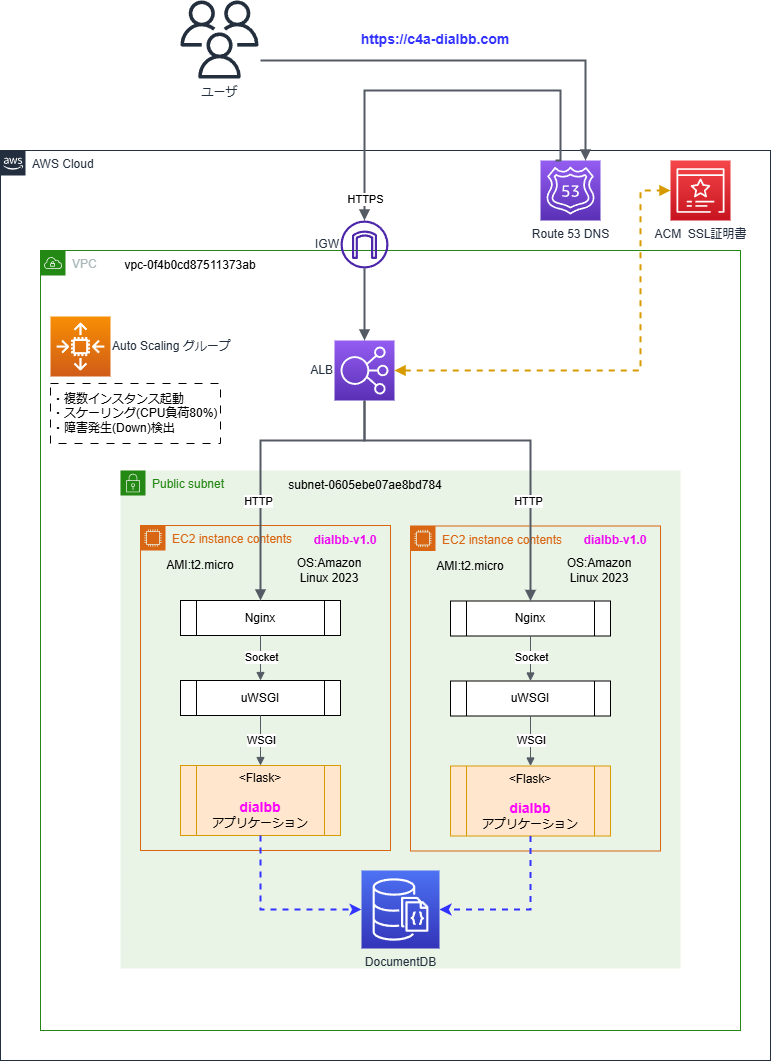
EC2インスタンス作成
はじめに
DocumentDBが使えるリージョンを選択する. 東京リージョンなど
既存のSSHキーペアが無い場合は[キーペアの作成]する.
[EC2] > [インスタンスを起動] > 以下の条件でインスタンスを追加する
xxxxxxxxxx・インスタンス名:dialbb-v1.0・タグを付与:Environment=「外部DB使用」・OS:Amazon Linux 2023・インスタンスタイプ:t3.micro・キーペア:dialbb-dev-test ※dialbb-dev-testと同じもの・ネットワーク設定:[編集]↓・VPC:vpc-0f4b0cd87511373ab(デフォルト) ※dialbb-dev-testと同じもの・サブネット:デフォルト・パブリックIP自動割り当て:「有効化」(デフォルト)・セキュリティグループ:既存のセキュリティグループ:sg-059df1dc992934fdf(デフォルト)・ストレージ:8GB(デフォルト)※セキュリティグループではSSH(22)とHTTP(80)が解放Elastic IPを割り当てる
xxxxxxxxxx[Elastic IP] > 54.252.75.4をチェック > [アクション]で[IPアドレスを関連付ける]を選択> [インスタンス]に"dialbb v1.0" > [関連付ける]インスタンスの起動
xxxxxxxxxx[EC2] > [インスタンス] >"dialbb-v1.0"をチェック >[インスタンスの状態] > [インスタンスを開始]
インスタンスにdialbb v1.0をセットアップ
1. wheelを転送
ローカル環境からdialbb v1.0のwheelをAWSのインスタンスに転送(ssh公開キーが必要)
xxxxxxxxxxscp -p -i ~/.ssh/dialbb-dev-test.pem dialbb-x.x.x-py3-none-any.whl ec2-user@54.252.75.4:~/.または、インスタンス上でGitHubから直接get
xxxxxxxxxxwget https://github.com/c4a-ri/dialbb/raw/refs/heads/main/dist/dialbb-1.0.3-py3-none-any.whl
2. インスタンス環境のセットアップ
インスタンスに入る
xxxxxxxxxxssh -i ~/.ssh/dialbb-dev-test.pem ec2-user@54.252.75.4ec2-userをサーバー管理者にする
xxxxxxxxxxsudo groupadd -g 992 nginxsudo usermod -aG nginx ec2-userid ec2-user# これが設定されていればOK:4(adm), 992(nginx)必要なパッケージのインストール
xxxxxxxxxxyum updateyum -y install bzip2 bzip2-devel gcc git libffi-devel make patch xz-devel \openssl openssl-devel readline readline-devel zlib-devel tree sqlite sqlite-develPythonのセットアップ
xxxxxxxxxxgit clone http://github.com/yyuu/pyenv.git ~/.pyenvecho 'export PYENV_ROOT="$HOME/.pyenv"' >> ~/.bash_profileecho 'export PATH="$PYENV_ROOT/bin:$PATH"' >> ~/.bash_profileecho 'eval "$(pyenv init -)"' >> ~/.bash_profile. ~/.bash_profilepyenv install 3.10.5pyenv global 3.10.5
3. dialbbインストール
本リポジトリのwsgi_if.pyとsample_appsフォルダを転送
xxxxxxxxxxsudo mkdir /var/www//var/www/dialbb/wsgi_if.py/var/www/dialbb/sample_appswheelからpipでインストール
xxxxxxxxxxpip install ~/dialbb-x.x.x-py3-none-any.whl
Nginx + uWSGI + Flask(dialbb)の環境設定
1. NginxとuWSGIをインストール
パッケージインストール
xxxxxxxxxxsudo dnf -y install nginxpip install uwsgi
2. uWSGI関連のセットアップ
本リポジトリのuwsgi.iniを転送
xxxxxxxxxx/var/www/dialbb/uwsgi.ini主な設定内容xxxxxxxxxxcurrent_release = /var/www/dialbb # プロジェクトのrootwsgi-file=%(current_release)/wsgi_if.py # wsgiで動作させるファイルのパスsocket = /var/www/dialbb/uwsgi.sock # NginxとWSGIの通信ソケット(一時ファイル)processes = 1 # WSGIで生成するプロセス数logto = /var/log/wsgi/uwsgi.log # ログファイルuWSGIのログディレクトリの作成
xxxxxxxxxxmkdir -p /var/log/wsgisudo chown $USER:nginx -R /var/log/wsgi # ログの所有者変更sudo chmod 775 /var/log/wsgi # Groupに書き込み権限付与uWSGIのサービス設定ファイル作成
xxxxxxxxxxsudo vim /etc/systemd/system/uwsgi.serviceuwsgi.servicexxxxxxxxxx[Unit]Description=uWSGI instance to serve DialBBAfter=network.target[Service]User=ec2-userGroup=nginxWorkingDirectory=/var/www/dialbbExecStart=/home/ec2-user/.pyenv/shims/uwsgi --ini uwsgi.iniRestart=alwaysKillSignal=SIGQUITType=notifyNotifyAccess=all[Install]WantedBy=multi-user.target
3. Nginx関連のセットアップ
ログファイルを書き込み可能にする
xxxxxxxxxx$ sudo chown nginx:nginx /var/log/nginx$ sudo chmod 750 /var/log/nginxuwsgi.confファイルの設定
xxxxxxxxxxsudo vim /etc/nginx/conf.d/uwsgi.confuwsgi.confxxxxxxxxxxserver {# 80番ポートを開放するlisten 80;# "/"から始まるURIに{}内の設定を適用するlocation / {# uwsgiのパラメータを読み込むinclude uwsgi_params;# uwsgiとの通信に用いるソケットファイルを指定するuwsgi_pass unix:///var/www/dialbb/uwsgi.sock;}}Nginx設定ファイルでuwsgi.confを読み込む設定になっていること
xxxxxxxxxxless /etc/nginx/nginx.confuwsgi.confxxxxxxxxxx# ここの記述があること、コメント化されていたら外すinclude /etc/nginx/conf.d/*.conf
4. サービスの起動設定
サービスを起動
xxxxxxxxxxsudo systemctl start nginxsudo systemctl start uwsgi.serviceデーモン自動起動の設定
xxxxxxxxxxsudo systemctl enable nginxsudo systemctl enable uwsgi.service
5. 動作確認
ここまでの設定で以下のような接続状況を構築した
app(dialbb) <-> uWSGI <-> socket <-> Nginx <-> Client一時的にDB機能を無効にしてdialbbの動作確認を行う
sample_apps/simple_ja/config.ymlxxxxxxxxxx# 以下をコメント化context_db:host: mongodb:....:インスタンスの再起動
xxxxxxxxxx[EC2] > [インスタンス] > "dialbb-v1.0"をチェック >[インスタンスの状態] > [インスタンスを停止]状態が"停止済み"になったら、[インスタンスの状態] > [インスタンスを開始]ブラウザからアクセス
http://54.252.75.4/チャットが開始すればOK
sample_apps/simple_ja/config.ymlの変更を元に戻す
正しく動作しない場合はログファイルを確認して原因を究明する
xxxxxxxxxx/var/log/nginx/access.log # Nginxのアクセスログ/var/log/nginx/error.log # Nginxのエラーログ/var/log/wsgi/uwsgi.log # uWSGIの通信ログとdialbbのログ出力
AWS 各サービスの設定手順
1. SSL証明書の作成
証明書を作成
xxxxxxxxxx[Certificate Manager] を選択[証明書のリクエスト] をクリック > [パブリック証明書] > [次へ]ドメイン追加 > 入力:【c4a-dialbb.com】> 検証方法の選択 : [DNS]> キーアルゴリズム : [RSA 2048]> タグの作成 : "name" : "dialbb-v1.0"> [リクエスト]リクエストが完了すると【証明書ID】が付与される、ステータスはまだ:保留中の検証ダッシュボードが表示されるので該当[証明書ID]をクリック⇒「DNS(Route 53)にレコード(CNAME)を登録」へと続く
2. ロードバランサ・ALBの作成
LB用のセキュリティグループの作成
xxxxxxxxxx[EC2] > [セキュリティグループ作成]名前 > LoadBarancerSecurityGroupインバンドルール > [HTTP]:[80]:[0.0.0.0/0][HTTPS]:[443]:[0.0.0.0/0] を設定アウトバンドルール > 上と同じターゲットグループの作成
xxxxxxxxxxターゲットタイプ > [インスタンス]ターゲットグループ名 > "dialbb-v1"プロトコル > [HTTP][80ポート]を選択※ELBからの通信はHTTP通信で受けことになるので80番ポートを開けますVPC > [vpc-0f4b0cd87511373ab]プロトコルバージョン > [HTTP1]ヘルスチェックはdefault設定 ※以前は無しにできた> [次へ][ターゲットを登録] > dialbb-v1.0 ※インスタンスは起動状態であること> [保留中として以下を含める]を押下下段に選択したEC2インスタンスが表示される> [ターゲットグループの作成]ボタンを押下ALBの作成
xxxxxxxxxx[EC2] >[ロードバランサー] > [ロードバランサーの作成]> [Application Load Balancer] を選択 > [作成]ロードバランサ名を入力:dialbb >> スキームは[インターネット向け]> アドレスタイプは[IPv4] になっていることネットワークマッピングで、VPC > [vpc-0f4b0cd87511373ab] に指定サブネット > 一応分配機能なので2つチェック※dialbbインスタンスが使用しているものを含めることアベイラビリティーゾーン > ap-southeast-2bサブネット > subnet-0c487aab24b56f6b0※推奨)2つ以上のアベイラビリティーゾーンを有効にするとアプリケーションの耐障害性を高められる。> ap-southeast-2c (apse2-az2) も選択セキュリティグループ > "LoadBarancerSecurityGroup"リスナーとルーティング※リスナーの追加は、ALBまでの通信をHTTPSで受けるため、> [HTTPS][443ポート]を選択> ターゲットグループは先ほど作成した > "dialbb-v1"[デフォルトアクション] > (転送先) > "dialbb-v1"※上で作成したターゲットグループセキュアリスナーの設定で、[HTTPS:443リスナー]セキュリティポリシー > default(推奨) を指定SSL証明書 > [ACMから] > [作成した証明書]:"c4a-dialbb.com"または識別子ID> [次の手順]ロードバランサタグ > Name : "dialbb-v1.0" を設定内容確認して > [ロードバランサの作成]
3. DNSの設定
DNS(Route 53)にレコード(CNAME)を登録
xxxxxxxxxx[Route53] >[ホストゾーン] > "c4a-dialbb.com"を選択 > [詳細]Aレコードを選択 > [レコードを編集][トラヒックのルーティング先][エンドポイントを選択] > [Application Load Balancer...][リージョンを選択] > [シドニー][ロードバランサ] > プルダウンメニューより"dualstack.dialbb-205316954.ap-southeast-2.elb.amazonaws.com"※先頭に"dualstack."が付いた、ALB名の[DNS name]を選択する"正常に更新されました"のメッセージと共に [ステータスを表示]ボタンが現れるのでクリック"INSYNC" となればDNSの伝達が完了正常動作確認 (CLI)
xxxxxxxxxxWSL/コマンドプロンプトで、# snlookup c4a-dialbb.com名前: c4a-dialbb.comAddress: 54.252.75.4⇒Elastic IPが表示されればOK〇HTTPSでアクセス確認https://c4a-dialbb.com/⇒「このページに到達できません」ERROR:DNS_PROBE_FINISHED_NXDOMAIN にならなければOK
4. HTTP(port:80)リダイレクトの設定
httpをhttpsへリダイレクトする設定
xxxxxxxxxx[EC2] > ロードバランサー > 作成したロードバランサーを選択[リスナー] > [リスナーの追加]リスナーの設定 > [プロトコル] > HTTP [ポート]:80デフォルトのアクション > [URLにリダイレクト] を選択するリダイレクトのアクション > URI部分> [プロトコル] > HTTP [ポート]:80> [追加]デフォルトのアクションにおいて、[Itemized URL] > [HTTPS] > port:[443」> [保存]HTTPでアクセス確認
xxxxxxxxxxhttp://c4a-dialbb.com/⇒httpsにリダイレクトされる
5. Autoスケーリングの設定
AMI(イメージ)の作成
xxxxxxxxxx[EC2] > [インスタンス] で対象インスタンスを選択[アクション] > [イメージとテンプレート] > [イメージの作成][イメージ名] > "dialbb-v1.0"[イメージの説明] > "dialbb-v1.0 with documentDB"インスタンスボリュームはdefault ※サイズ:8、終了時に削除の設定[リソースのタグ] > Name : "dialbb-v1.0"> [イメージを作成]起動テンプレートの作成
xxxxxxxxxx[EC2] > [起動テンプレート] > 右上の[起動テンプレートの作成][起動テンプレート名] > dialbb-v1[Auto Scaling ガイダンス] > チェックボックスを選択タグ > Name : "dialbb-v1.0"アプリケーション及びOSイメージ[自分のAMI] > [自己所有] > Amazonマシンイメージ > "dialbb-v1.0"※起動する EC2インスタンスの設定(AMI、インスタンスタイプ、セキュリティグループなど)を指定[キーペア] > dialbb-dev-test を選択 ※これにより起動インスタンスにsshアクセスできるサブネット > ※defaultを選択セキュリティグループ > ※現状インスタンスと同じものを選択> [起動テンプレートを作成]Auto Scaling グループの作成
xxxxxxxxxx[EC2] > [Auto Scaling グループ] > [Auto Scaling グループを作成する][Auto Scaling グループ名] > "dialbb-v1-Scaling"[起動テンプレート] > "dialbb-v1" を選択[バージョン] > 1> [次へ]インスタンスタイプの要件:[インスタンス属性を指定する] ※default(正直意味が良く分からない)vCPU 最小:0 最大:2メモリ(GiB) 最小:0 最大:8[ネットワーク]VPC > [vpc-0f4b0cd87511373ab]アベイラビリティーゾーン > ap-southeast-2bサブネット > subnet-0c487aab24b56f6b0※ALBと同じものを選ぶ> [次へ]ロードバランシング > [既存のロードバランサーにアタッチする]を選択ターゲットグループ > "dialbb-v1" ※ALBのときに作成したものゾーンシフトを有効にする > そのままOFF ※障害がある間、インスタンスは 他の正常なアベイラビリティーゾーンに起動しますElastic Load Balancing のヘルスチェックをオンにする > 推奨なのでチェック最初のヘルスチェックのディレイ:300秒> [次へ][グループサイズとスケーリング]希望するキャパシティ(グループサイズを指定してください) > 2 ※希望のインスタンス数スケーリング > [最小の希望する容量]=0 [最大の希望する容量]=2自動スケーリング > [ターゲット追跡スケーリングポリシー]を選択メイトリックスタイプ > [平均CPU使用率]ターゲット値 > 80モニタリング > [CloudWatch 内でグループメトリクスの収集を有効にする]をチェックタグ > Name : "dialbb-v1-Scaling"> [Auto Scaling グループを作成]
6. AWS DocumentDBの設定
セキュリティグループの作成
xxxxxxxxxx[EC2] > [セキュリティグループ] > [セキュリティグループの作成]Name:dialbbDocDB説明:DocumentDB accessed from dialbb instanceVPC:vpc-0f4b0cd87511373ab(デフォルト)インバンドルールタイプ:カスタムTCPポート範囲:27017 ※Amazon DocumentDB のデフォルトポートリソースタイプ:カスタムソース:sg-059df1dc992934fdf ※EC2インスタンスのセキュリティグループアウトルール>はそのまま> [作成]TLSを無効化するためのパラメータグループを追加
xxxxxxxxxx[Amazon DocumentDB] > [パラメータグループ] > [新規作成] > 名前:【dialbb-docdb5】次にdialbb-docdb5をクリックして詳細表示[クラスターパラメータ]の[tls]をチェック > [編集] > [disabled]に変更> [保存]DocumentDB クラスターの作成
xxxxxxxxxx[Amazon DocumentDB] > [クラスター] > [作成]ストレージ構成:[Amazon DocumentDB 標準]をチェック※低~中程度の I/O使用量の多くのアプリケーションに適したコスト効率の高い価格設定[インスタンス数] :[1]を選択 ※コストを最小限に抑えることができる[接続性] > [EC2コンピューティングリソースに接続する]を選択[EC2インスタンス] > [dialbb v1]を選択[認証] セクションで、[自己管理]を選択 >ユーザー名=【dialbbAdmin】とパスワード=【fH2_Y3h4】を入力[詳細設定を表示] をオンにしてメニュー展開[ネットワーク設定] セクションの[VPC セキュリティグループ] > 上記の[dialbbDocDB] を選択[パラメータグループ] :[dialbb-docdb5]を選択[保管時の暗号化] > [暗号化の無効化]※その他はデフォルトのまま> [クラスターの作成]
AWS dialbbサービスの動作確認
dialbbアプリのDBホストを作成したDocumentDBに変更
xxxxxxxxxx[Amazon DocumentDB] > [クラスター] > プライマリインスタンスを選択[設定]タブにあるインスタンスエンドポイントをチェック/var/www/dialbb/sample_apps/simple_ja/config.yml context_db:host: ※上記インスタンスエンドポイントに置き換え例: docdb-2025-07-31-12-16-56.c70qyue4kv2i.ap-northeast-1.docdb.amazonaws.comインスタンスを起動
xxxxxxxxxx[EC2] > [インスタンス] > "dialbb-v1.0"を選択[アクション] > [インスタンスを開始]ブラウザからアクセス
xxxxxxxxxxhttps://c4a-dialbb.com/⇒dialbbのチャットが正常に起動すること